
Windows installeren op je laptop
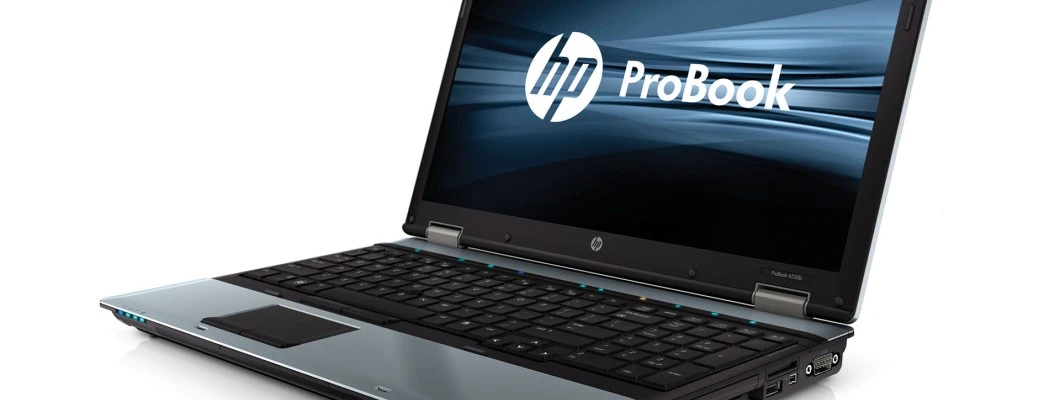
Windows installeren op je laptop: stap voor stap
Windows opnieuw installeren doe je in een paar situaties: je laptop is traag geworden en opschonen helpt niet meer, je hebt een nieuwe SSD ingebouwd, of je hebt een toestel gekregen waar geen werkend systeem meer op staat.
De installatie zelf duurt ongeveer een half uur. Het meeste werk zit in de voorbereiding en in wat je erna nog moet regelen. Hieronder loop je alle stappen langs.
Voorbereiding
Zet je bestanden veilig. Bij een schone installatie wordt de schijf leeggemaakt. Kopieer je documenten, foto's, downloads en browserfavorieten naar een externe schijf of naar de cloud, en controleer daarna of alles er echt op staat.
Zoek je licentie op. Op de meeste zakelijke laptops zit de Windows-licentie in het moederbord. Windows herkent die na de installatie vanzelf, mits je dezelfde editie kiest als er eerst op stond. Zorg dat je weet of dat Home of Pro was.
Regel een tweede apparaat en een USB-stick. Je hebt een werkende computer nodig om het installatiebestand te maken, en een USB-stick van minimaal 8 GB die je mag leegmaken.
Zorg voor de stroomadapter. Een installatie die halverwege stopt omdat de accu leeg is, laat een systeem achter dat niet meer opstart.
Controleer of Windows 11 op je toestel past
Windows 10 krijgt sinds 14 oktober 2025 geen gewone updates meer. Er loopt nog een tijdelijk programma met alleen beveiligingsupdates voor thuisgebruikers; kijk op de site van Microsoft tot wanneer dat in Nederland geldt. Meer daarover lees je in ons artikel over tot wanneer Windows 10 ondersteund wordt.
Voor Windows 11 gelden vier eisen die de meeste vragen opleveren:
- TPM 2.0. Een beveiligingschip die sleutels bewaart. Zakelijke laptops vanaf ongeveer 2018 hebben die; soms staat hij in het BIOS uit en moet je hem aanzetten.
- Secure Boot. Een instelling in het BIOS die alleen vertrouwde opstartsoftware toelaat.
- Een ondersteunde processor. Microsoft houdt een lijst bij. In de praktijk valt veel van vóór 2018 af.
- 4 GB werkgeheugen en 64 GB opslag. In de praktijk wil je 8 GB en een SSD, anders wordt het traag.
Twijfel je, gebruik dan het controleprogramma van Microsoft op de laptop zelf. Voldoet je toestel niet, lees dan het verschil tussen Windows 10 en 11 voordat je iets forceert.
Stap 1: maak een opstart-USB
Ga op het werkende apparaat naar de downloadpagina van Microsoft en haal het hulpprogramma op waarmee je installatiemedia maakt.
Sluit de USB-stick aan, start het programma en kies de optie om media voor een andere pc te maken. Selecteer de taal en de editie, en laat het programma de stick vullen. Alles wat er nog op stond, gaat eraf.
Dit duurt tien tot twintig minuten, afhankelijk van je internetverbinding.
Stap 2: start op vanaf de USB-stick
Steek de stick in de laptop waarop je installeert en zet hem aan. Druk direct bij het opstarten herhaaldelijk op de toets voor het opstartmenu. Die verschilt per merk:
- HP: Esc of F9
- Dell: F12
- Lenovo: F12, op sommige ThinkPads de knop met het pijltje ernaast
- Fujitsu en Toshiba: F12 of F2
Kies in dat menu de USB-stick. Zie je hem niet staan, ga dan naar het BIOS en zet Secure Boot tijdelijk uit, of schakel de optie voor opstarten vanaf USB aan.
Stap 3: doorloop de installatie
Kies je taal, toetsenbordindeling en tijdzone. Klik daarna op installeren.
Bij de vraag om een productcode kun je aangeven dat je die niet hebt, als de licentie in het moederbord zit. Kies vervolgens dezelfde editie als er eerder op stond.
Kies dan voor de aangepaste installatie, niet voor de upgrade. Je krijgt de indeling van je schijf te zien. Wil je schoon beginnen, verwijder dan alle onderdelen van de schijf waarop Windows komt te staan en kies de resterende, niet-toegewezen ruimte.
Let hier goed op als er meerdere schijven in het toestel zitten. Verwijder alleen die van het systeem, niet je gegevensschijf.
De laptop start hierna een paar keer opnieuw op. Haal de USB-stick eruit zodra het beeld met het Windows-logo verschijnt, anders begint de installatie opnieuw.
Stap 4: het eerste opstarten
Windows vraagt om je land, je toetsenbord en een netwerk. Daarna volgt de aanmelding met een Microsoft-account. Wil je liever zonder werken, dan maak je na de installatie alsnog een lokaal account aan. De meeste manieren om dat tijdens de installatie te doen, heeft Microsoft inmiddels afgesloten.
Neem de privacy-instellingen rustig door. Alles wat je hier uitzet, kun je later weer aanzetten.
Stap 5: na de installatie
Vier dingen maken het verschil tussen een werkende laptop en een laptop waar iets aan mankeert.
Werk Windows bij. Ga naar Instellingen, Windows Update, en herhaal dit tot er niets meer komt. Meestal zijn dat twee of drie ronden met een herstart ertussen.
Installeer de stuurprogramma's. Windows vindt het meeste zelf, maar niet alles. Haal de ontbrekende op bij de ondersteuningspagina van je merk, met het typenummer van je toestel. Let vooral op de wifikaart, de grafische kern, het touchpad en de vingerafdruklezer.
Controleer de activering. Onder Instellingen, Systeem, Activering zie je of Windows actief is. Staat er iets anders, lees dan ons artikel over Windows activeren.
Zet je beveiliging aan. Windows heeft een ingebouwde virusscanner. Controleer of die actief is voordat je je bestanden terugzet.
Als het misgaat
Twee problemen komen het vaakst voor.
De laptop start niet vanaf de stick. Maak de stick opnieuw aan, probeer een andere USB-poort, bij voorkeur een zwarte in plaats van een blauwe, en kijk of Secure Boot uitstaat.
De installatie vindt de schijf niet. Dan mist het opslagstuurprogramma, of staat de schijfmodus in het BIOS op een instelling die Windows niet herkent. Zoek in het BIOS naar de SATA- of opslagmodus en zet die op AHCI.
Kom je er niet uit, dan kun je de laptop bij ons in de winkel in Utrecht laten installeren. We kunnen dan meteen de gegevens van je oude toestel overzetten.
Kort samengevat
Zet eerst je bestanden veilig en controleer of je toestel aan de eisen van Windows 11 voldoet. Maak daarna een opstart-USB, start daarvan op, kies de aangepaste installatie en ruim de systeemschijf op. Na afloop werk je Windows bij, installeer je de ontbrekende stuurprogramma's en controleer je de activering.
Loopt een oudere laptop na de installatie nog steeds traag, dan zit de rem meestal in het geheugen of de opslag en niet in Windows. Onze refurbished laptops worden geleverd met een geïnstalleerd en bijgewerkt systeem, dus daar hoef je deze stappen niet voor te doorlopen. Dat geldt ook voor de toestellen onder gebruikte laptops en tweedehands laptops.

Leave a Comment