
Toetsenbord geeft verkeerde tekens? Dit zijn de meest voorkomende oorzaken
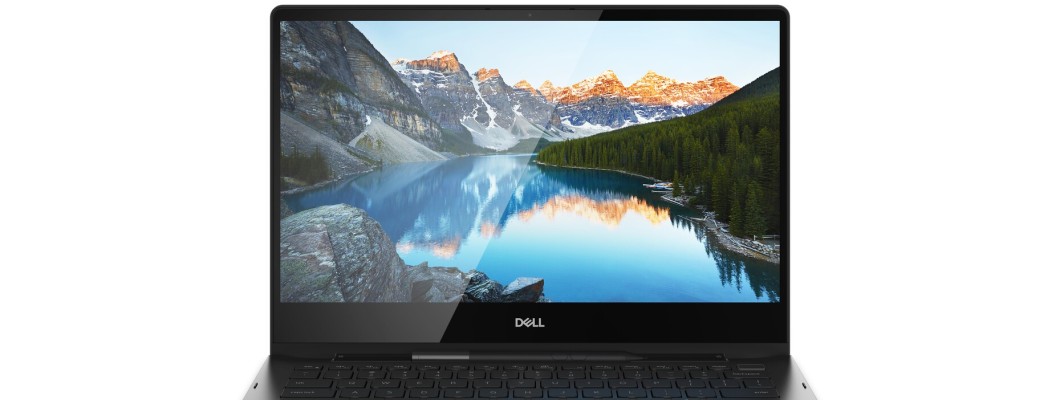
Toetsenbord geeft verkeerde tekens? Dit zijn de meest voorkomende oorzaken
Typ je ineens vreemde tekens op je laptop of pc? Dan lijkt het vaak alsof het toetsenbord kapot is, terwijl de oorzaak meestal in de instellingen zit. Een verkeerde toetsenbordtaal of een aangepaste indeling zorgt ervoor dat toetsen anders reageren dan je gewend bent.
Dit probleem komt regelmatig voor bij Windows-laptops en ontstaat vaak zonder dat je het direct doorhebt. Vooral tijdens werk of studie kan dat behoorlijk frustrerend zijn wanneer belangrijke toetsen niet meer goed werken.
Een verkeerde toetsenbordtaal is vaak de oorzaak
Windows kan automatisch wisselen tussen verschillende toetsenbordtalen. Daardoor veranderen bepaalde toetsen direct van functie.
Bekende voorbeelden zijn:
- het apenstaartje dat niet meer werkt;
- een vraagteken dat een ander symbool geeft;
- letters die van plek wisselen;
- speciale tekens die verkeerd verschijnen.
Veel mensen merken dit pas tijdens het typen van wachtwoorden, e-mails of documenten.
Ook gebruikers van refurbished laptops krijgen hier soms mee te maken wanneer eerdere instellingen nog aangepast moeten worden.
Controleer welke toetsenbordindeling actief staat
De snelste oplossing is controleren welke taal en toetsenbordindeling actief staan in Windows.
Bij Nederlandse laptops hoort meestal:
- Nederlands
- QWERTY-indeling
Wanneer Windows overschakelt naar Engels of AZERTY reageren meerdere toetsen anders.
In Windows 11 controleer je dit via:
- Instellingen → Tijd en taal → Taal en regio.
Gebruik je Windows 10? Dan vind je deze instellingen onder:
- Instellingen → Tijd en taal → Taal.
- Vaak is het probleem binnen een paar seconden opgelost.
- Sneltoetsen veranderen ongemerkt je toetsenbordtaal
Veel gebruikers veranderen de toetsenbordinstellingen zonder het te merken. Dat gebeurt meestal via sneltoetsen zoals:
- Alt + Shift
- Windows-toets + spatiebalk
Daardoor schakelt Windows automatisch over naar een andere taalinstelling.
Werk je veel met externe toetsenborden of meerdere talen? Dan gebeurt dit vaker dan je denkt.
Bij intensief gebruik van gebruikte laptops kunnen deze instellingen sneller door elkaar raken wanneer meerdere gebruikers hetzelfde apparaat gebruiken.
QWERTY en AZERTY worden vaak door elkaar gehaald
Een verkeerde toetsenbordindeling veroorzaakt direct problemen tijdens het typen. Vooral de QWERTY- en AZERTY-indelingen worden regelmatig verwisseld.
Hierdoor:
- wisselen letters van plaats;
- werken leestekens anders;
- reageren sneltoetsen verkeerd.
Controleer daarom altijd of de juiste indeling geselecteerd staat.
Gebruik je een laptop uit België of een internationaal model? Dan staat er soms standaard een andere layout ingesteld.
Problemen met een extern toetsenbord
Gebruik je een draadloos of extern toetsenbord? Dan kan Windows soms automatisch een verkeerde indeling herkennen.
Dit zie je regelmatig bij:
- Bluetooth toetsenborden;
- gaming toetsenborden;
- internationale modellen;
- dockingstations.
Koppel het toetsenbord tijdelijk los en sluit het opnieuw aan. Controleer daarna opnieuw de taalinstellingen van Windows.
Vuil of stof kan toetsen beïnvloeden
Niet elk probleem wordt veroorzaakt door software. Soms reageren toetsen verkeerd doordat vuil zich ophoopt tussen de toetsen.
Regelmatig je toetsenbord schoonmaken helpt om vastzittende toetsen en slecht reagerende knoppen te voorkomen.
Gebruik hiervoor bij voorkeur:
- een droge microvezeldoek;
- perslucht;
- een zachte borstel.
Vermijd agressieve schoonmaakmiddelen of vochtige doekjes die schade kunnen veroorzaken.
Controleer de drivers van je toetsenbord
Verouderde of beschadigde drivers kunnen ervoor zorgen dat toetsen niet goed reageren.
Je kunt dit oplossen door:
- Apparaatbeheer te openen;
- het toetsenbord te verwijderen;
- de laptop opnieuw op te starten.
Windows installeert daarna automatisch de juiste drivers opnieuw.
Dit helpt vaak bij hardnekkige toetsenbordproblemen die blijven terugkomen.
Num Lock veroorzaakt soms vreemde toetsen
Bij compacte laptops krijgen sommige toetsen meerdere functies. Wanneer Num Lock actief staat veranderen lettertoetsen tijdelijk in cijfers.
Daardoor lijkt het alsof het toetsenbord defect is terwijl alleen een functie actief staat.
Controleer daarom altijd:
- de Num Lock toets;
- functietoetsen;
- sneltoetsinstellingen van de laptop.
Windows-updates kunnen instellingen wijzigen
Na een Windows-update veranderen instellingen soms automatisch. Daardoor kan je toetsenbord ineens anders reageren zonder dat je zelf iets hebt aangepast.
Controleer daarom na updates altijd:
- de invoertaal;
- regionale instellingen;
- actieve toetsenbordindelingen;
- extra toegevoegde talen.
Zo voorkom je dat het probleem opnieuw ontstaat.
Een goed toetsenbord maakt dagelijks verschil
Werk je veel op je laptop? Dan merk je snel hoe belangrijk een prettig toetsenbord is. Comfort en gebruiksgemak spelen een grote rol tijdens lange werkdagen of studiesessies.
Het kiezen van een toetsenbord dat bij jou past zorgt niet alleen voor prettiger typen, maar helpt ook om sneller en nauwkeuriger te werken.
Let daarbij onder andere op:
- ergonomie;
- formaat;
- aanslag van de toetsen;
- verlichting;
- draadloos of bedraad gebruik.
Voor dagelijks zakelijk gebruik loont kwaliteit vaak op de lange termijn.
Wanneer is vervanging slimmer dan repareren?
Blijven toetsen slecht werken ondanks aangepaste instellingen? Dan kan er sprake zijn van slijtage of een hardwareprobleem.
Dat komt vaker voor bij:
- oudere laptops;
- intensief gebruikte apparaten;
- laptops met vochtschade;
- versleten toetsenborden.
In zulke gevallen is vervanging soms voordeliger dan een uitgebreide reparatie.
Voorkom problemen met je toetsenbord
Veel toetsenbordproblemen zijn eenvoudig te voorkomen door regelmatig onderhoud en correcte instellingen.
Let daarom op:
- schone toetsen;
- juiste taalinstellingen;
- veilige software-updates;
- correcte drivers;
- voorzichtig gebruik van sneltoetsen.
Zo blijft je laptop betrouwbaar werken en voorkom je frustratie tijdens het typen.
Heb je blijvende problemen met je toetsenbord of reageert je laptop niet meer zoals het hoort? Neem dan gerust contact met ons op. Onze specialisten helpen je graag met passend advies, controle van je instellingen en het vinden van een betrouwbare oplossing voor jouw laptop of toetsenbordprobleem.

Leave a Comment